Иногда на сообщение «а давайте созвонимся» хочется ответить маленькой немой сценой. Я за такую дипломатию: кот, который устало ложится мордой на стол, бывает очень убедителен.
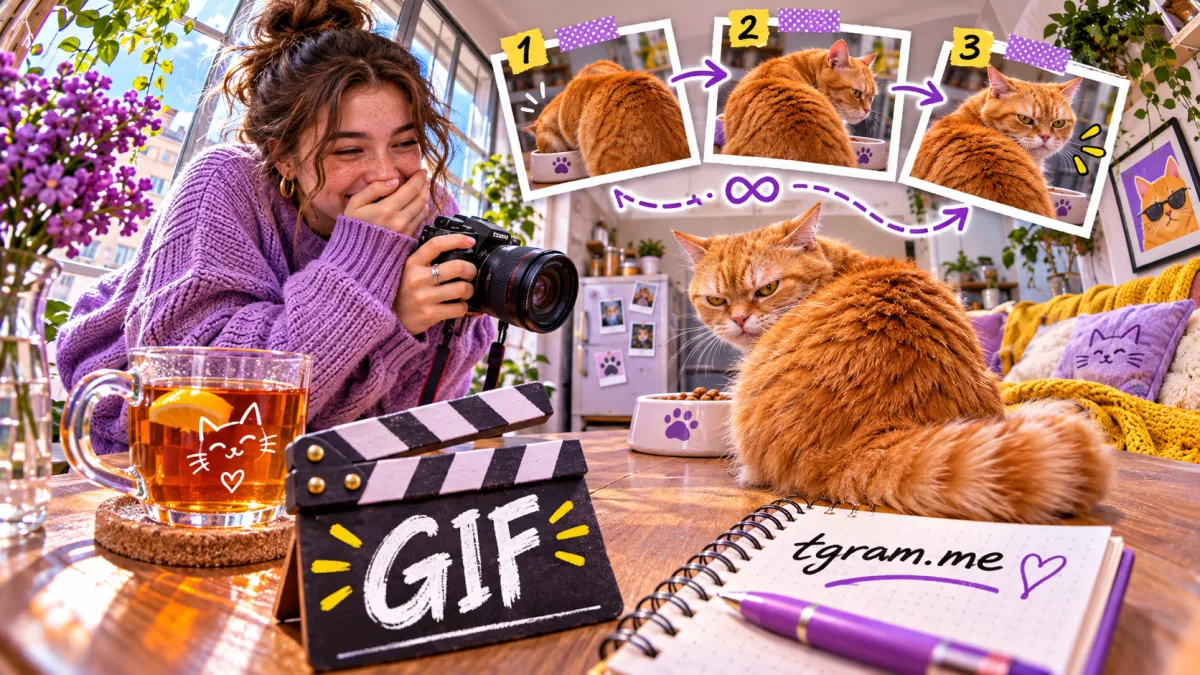
В Telegram можно найти готовую GIF или сделать свою из короткого видео. Для второго способа нужна кнопка отключения звука в редакторе ролика. Скачивать отдельный конвертер ради одной реакции не придётся.
Как отправить готовую гифку
На Android и iPhone откройте чат, затем панель эмодзи и стикеров возле поля сообщения. Переключитесь на вкладку GIF и введите запрос в поиск. Попробуйте «ура», «устала», «кот» или название любимого сериала.
Нажатие на найденную анимацию отправляет её в переписку. Поэтому для первых экспериментов я бы выбрала «Избранное», особенно если нужная реакция пока не найдена, а палец уже нервничает.
Есть и способ через строку сообщения, удобный в том числе на компьютере:
- Напечатайте
@gif, поставьте пробел и добавьте запрос, например@gif happy cat. - Подождите, пока появятся варианты.
- Выберите подходящую анимацию. Она сразу уйдёт в открытый чат.
Добавлять бота в группу или начинать с ним отдельный диалог для такого поиска не нужно.
Если хочется сначала дописать шутку, не торопитесь нажимать на GIF. В мобильной панели удерживайте её и выберите добавление подписи. Тогда текст и анимация отправятся одним сообщением.
Как сделать гифку из видео на Android и iPhone
Для начала возьмите короткий ролик, где понятное действие происходит за несколько секунд. Например, кот удивлённо отшатывается от огурца. Хотя огурец лучше оставить в салате, а коту дать спокойно жить.
Порядок такой:
- Откройте «Избранное» или нужную переписку.
- Нажмите кнопку вложения и выберите видео из галереи. Откройте сам ролик для предпросмотра, чтобы попасть в редактор, а не просто отметить файл в списке.
- Подрежьте начало и конец на временной шкале. Уберите ожидание перед действием и лишний хвост после него.
- Нажмите значок динамика в редакторе видео, чтобы отключить звук. Telegram переводит ролик в режим зацикленной анимации; ориентируйтесь на отметку GIF или подсказку о зацикливании.
- Посмотрите результат и нажмите стрелку отправки.
На обеих мобильных платформах принцип одинаковый. Расположение динамика и инструментов обрезки может отличаться, поэтому искать кнопку строго «слева внизу» не стоит. Нужен именно динамик внутри редактора выбранного видео.
Важная путаница: пункт «Отправить без звука» в меню кнопки отправки делает тихим уведомление у получателя. Звуковую дорожку ролика он не убирает и в гифку видео не превращает.
И ещё: выбирайте ролик как фото или видео, а не как документ. Для создания анимации нужен медиаредактор с предпросмотром.
Как добавить надпись или укоротить готовую GIF
К готовым гифкам тоже можно приложить собственное чувство юмора. В мобильной GIF-панели удерживайте анимацию и выберите редактирование. Откроется медиаредактор: там можно добавить текст поверх картинки, рисунок или эмодзи, а саму GIF подрезать по длительности.
Тут есть два разных результата:
- Подпись к GIF находится рядом с анимацией в сообщении. Подойдёт для пояснения или реплики.
- Текст, добавленный инструментом редактора, находится прямо в кадре. Это вариант для мема с надписью на самой картинке.
Мне больше нравится одна короткая фраза: «Когда отменили встречу». Если поместить на кота целое сочинение, он уже не успеет выразить облегчение, пока все дочитают.
Если нужных пунктов нет, обновите официальное приложение. Подробности жеста и возможностей есть в обзоре редактирования GIF от Telegram.
Как сохранить гифку в свою коллекцию
Понравилась анимация в переписке? Откройте её контекстное меню: на телефоне обычно для этого нужно удерживать GIF, на компьютере — нажать правой кнопкой мыши. Выберите пункт добавления в GIF. Его название зависит от языка приложения; в английском интерфейсе встречается Add to GIFs.
После этого откройте вкладку GIF возле поля сообщения и найдите сохранённую анимацию. Так же можно добавить свою, уже отправленную в «Избранное».
Коллекция GIF и чат «Избранное» нужны для разного. Из коллекции удобно быстро отправлять реакции. В «Избранном» можно держать исходное видео и варианты монтажа, если хочется ещё повозиться с обрезкой.
Скачивание на телефон или компьютер — отдельное действие. Добавить GIF в панель не значит сохранить файл в галерею или папку загрузок.
Что делать в Telegram Desktop и Web
На компьютере для готовых реакций удобны GIF-панель и поиск через @gif запрос. Найденную в чате анимацию можно добавить в коллекцию через её контекстное меню.
У Desktop и веб-клиентов различаются окна вложений и набор инструментов. Поэтому переносить мобильную инструкцию с точным расположением кнопок сюда не стоит. В WebK, например, предусмотрен режим зацикливания короткого видео при отключении звука в медиаредакторе. Для длинного ролика одного нажатия на динамик может быть недостаточно: сначала сократите фрагмент.
Если в вашей версии нет понятного переключателя GIF или нужного редактора, проще сделать анимацию на телефоне и отправить в «Избранное». Затем открыть её с компьютера и переслать в нужный диалог. Это избавляет от угадывания, какая именно кнопка спряталась в конкретном веб-клиенте.
Если вместо гифки получилось что-то другое
В чат ушёл обычный ролик со звуком. Вернитесь к исходнику и отключите звук именно в редакторе перед отправкой. Тихое уведомление здесь не поможет.
Пришёл файл для скачивания. Попробуйте заново выбрать исходное видео через раздел фото и видео, чтобы открыть предпросмотр и редактор. Простое переименование расширения в .gif анимацию не создаёт.
Нужна речь, а после превращения в GIF её нет. Так и задумано: гифка беззвучная. Если важны голос и интонация, оставьте обычное видео или запишите кружок с предпросмотром. Вздох можно показать лицом, но иногда его всё-таки хочется услышать.
Для своей первой GIF я бы взяла один выразительный жест и обрезала всё вокруг него. Поднятая бровь, хлопок в ладоши, медленный поворот головы. Чем меньше зрителю нужно объяснять, что случилось, тем легче такой реакцией отвечать в чате.