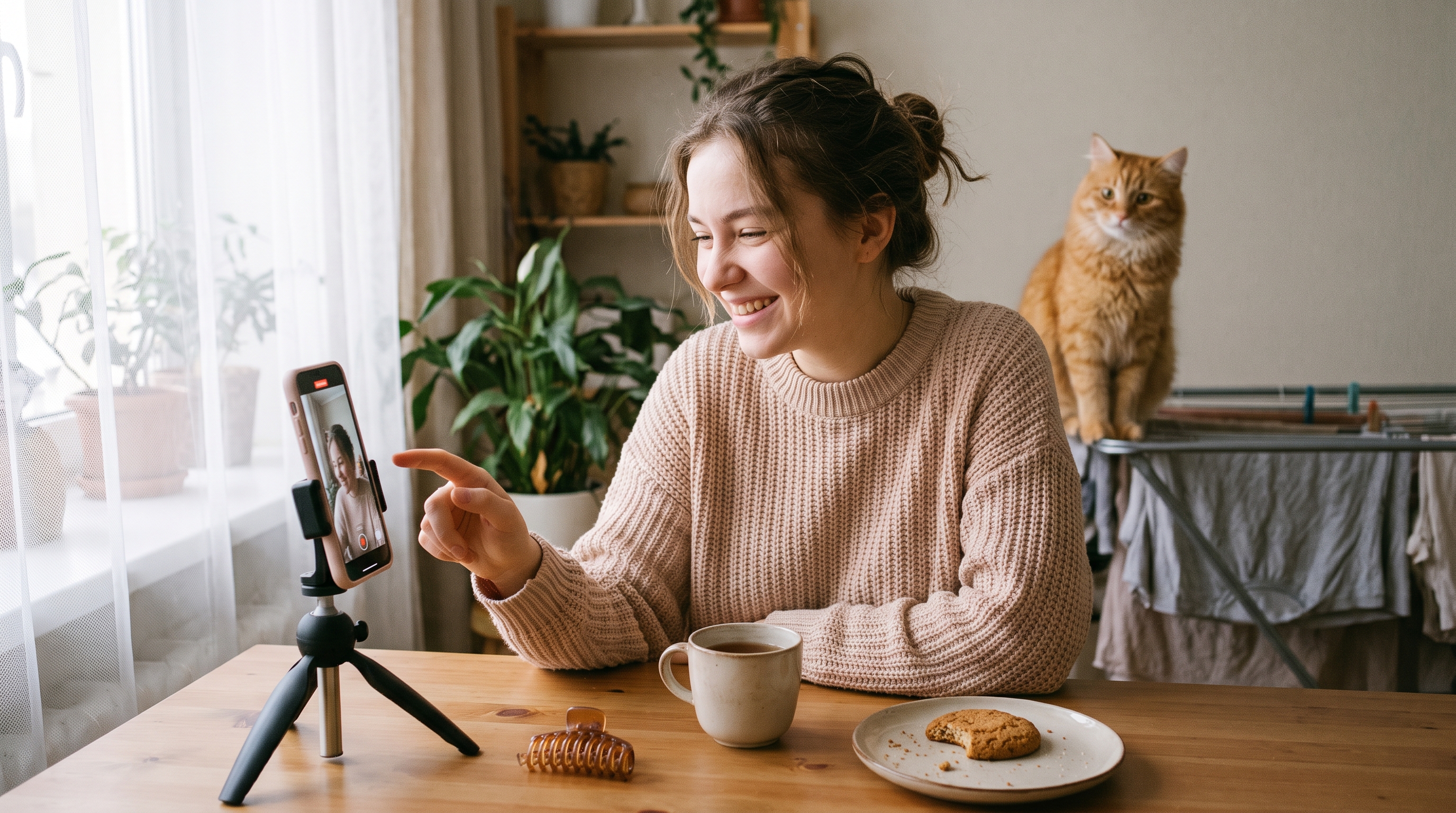
Кружочек в Telegram записывается прямо в чате. Один короткий тап по микрофону переключает его на видеокамеру, а удержание этой камеры запускает запись. Но отпускать палец без подготовки я бы не советовала: в обычном режиме это команда «отправить», а не «покажи, что вышло». Даже если вы пока только поправляли чёлку 😅
Для первой попытки удобно открыть «Избранное». Так можно разобраться с кнопками, не устраивая собеседнику премьеру пробного дубля.
Как записать кружок на Android и iPhone
На телефонах с Android и на iPhone основной порядок одинаковый. Вид отдельных значков и их расположение могут отличаться между версиями приложения.
- Откройте нужную переписку. Если в строке ввода остался набранный текст, уберите его: вместо кнопки записи там может отображаться стрелка отправки текста.
- Найдите микрофон справа от поля сообщения и коротко нажмите на него. Не удерживайте, иначе начнётся запись голосового.
- Когда микрофон сменится значком видеокамеры, нажмите на камеру и держите палец. Появится круглый кадр, начнётся запись.
- Если Telegram попросит доступ к камере и микрофону, разрешите его. Для видеосообщения нужны оба.
- Закончили и готовы отправить без проверки? Отпустите кнопку. Кружок уйдёт в открытый чат.
Обычный кружочек длится до 60 секунд. Для длинного рассказа лучше заранее выбрать обычное видео или несколько отдельных сообщений: минутный формат довольно быстро заканчивается, особенно если начать с «я сейчас коротко».
Как записывать без рук и посмотреть результат
Если хотите сначала оценить видео, используйте фиксацию записи.
Начните записывать кружок и, не отрывая палец, проведите вверх к значку замка. После фиксации палец можно убрать: запись продолжится, а отправка будет отдельным действием.
Дальше нажмите паузу или кнопку остановки записи, в зависимости от интерфейса вашей версии. В режиме предпросмотра можно воспроизвести получившееся видео и послушать звук. Если доступна полоска кадров с границами обрезки, сдвиньте края, чтобы убрать лишнее начало или конец.
Нравится результат? Нажмите стрелку отправки. Если хотите продолжить рассказ, используйте кнопку возобновления записи со значком камеры. Возможность ставить видеосообщение на паузу и дописывать его описана в официальном обзоре функций Telegram.
Я бы начинала именно с этого способа. Удобнее спокойно проверить звук, чем после отправки выяснить, что самое выразительное в сообщении — шум вытяжки.
Как отменить кружок, пока он не отправился
Пока держите кнопку записи, сдвиньте палец влево по подсказке отмены. Telegram сбросит текущую запись.
Если уже включили замок и записываете без рук, ищите корзину или кнопку отмены. Они удаляют неотправленный дубль. Не путайте их со стрелкой отправки: она как раз завершает ваше маленькое кино для зрителя.
Отмена работает до отправки. Если кружок уже появился в переписке, это отдельное сообщение, и для него нужно открывать меню удаления. Не рассчитывайте, что успеете убрать неудачный ролик до того, как человек его увидит.
Как переключить камеру
Для записи себя подходит фронтальная камера, а для вида из окна или кота на шкафу удобнее основная. Во время записи нажмите значок переключения камер. Если одновременно удерживать кнопку неудобно, сначала зафиксируйте запись движением вверх.
Перед длинным сообщением я бы сделала короткую пробу в «Избранном»: проверьте, что лицо помещается в круг, свет падает спереди, а микрофон не закрыт рукой. Круглая обрезка легко оставляет за кадром то, что хотелось показать.
Можно ли записать кружок на компьютере и в браузере
В установленном Telegram Desktop можно записывать видеосообщения с веб-камеры. Понадобятся также работающий микрофон и разрешения системы на их использование.
Принцип знакомый: откройте чат, переключите микрофон на видеозапись коротким нажатием и удерживайте кнопку камеры мышью. Для фиксации записи потяните курсор вверх к замку. После остановки используйте предпросмотр и только потом отправляйте видео. На Mac учитывайте, что Telegram Desktop и отдельное приложение Telegram для macOS могут выглядеть по-разному.
С браузерным Telegram Web не стоит сверять кнопки по инструкции для телефона: набор возможностей у веб-клиентов отличается. Если переключения на запись кружка нет, используйте мобильное приложение или установленный Desktop. Загрузка обычного видео через скрепку сама по себе не превращает его в кружочек.
Почему кружок не записывается или не отправляется
Если кнопка не переключается или запись не начинается, сначала проверьте простые вещи:
- В поле сообщения нет текста, который заменяет микрофон стрелкой отправки.
- В системных разрешениях Telegram доступна камера и разрешён микрофон. На Android ищите приложение в настройках телефона и раздел разрешений; на iPhone проверьте доступы Telegram в настройках iOS.
- Установлена актуальная версия приложения. Старые инструкции и ваш экран могут отличаться.
Если в «Избранном» всё работает, а в конкретной переписке нет, дело может быть в ограничениях. Пользователи Premium могут настраивать, кто вправе присылать им голосовые и видеосообщения. В группах администраторы могут отдельно запрещать кружки. А в чужом канале подписчик не получает право публиковать видео только потому, что умеет его записывать.
Если запись получилась, но сообщение зависло на отправке, проверьте подключение к интернету. Повторная запись не обязательно решит проблему с загрузкой.
Маленькая просьба к любителям кружочков
Для личного «смотри, какой кот» этот формат прекрасен. Но в незнакомой группе лучше сначала прочитать правила: кому-то удобно отвечать текстом, кто-то вообще не разрешает видеосообщения. Если ищете компанию для разговоров, в каталоге чатов можно подобрать сообщество по интересам, а уже внутри посмотреть, какой формат общения там принят.
Для первого кружочка достаточно одной мысли и короткой записи. А замочек с предпросмотром оставьте себе в привычку: случайный кадр с потолком редко помогает рассказу.