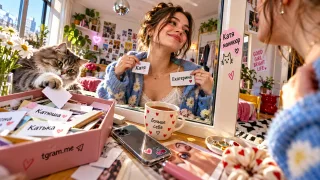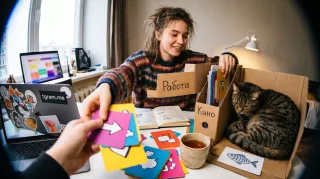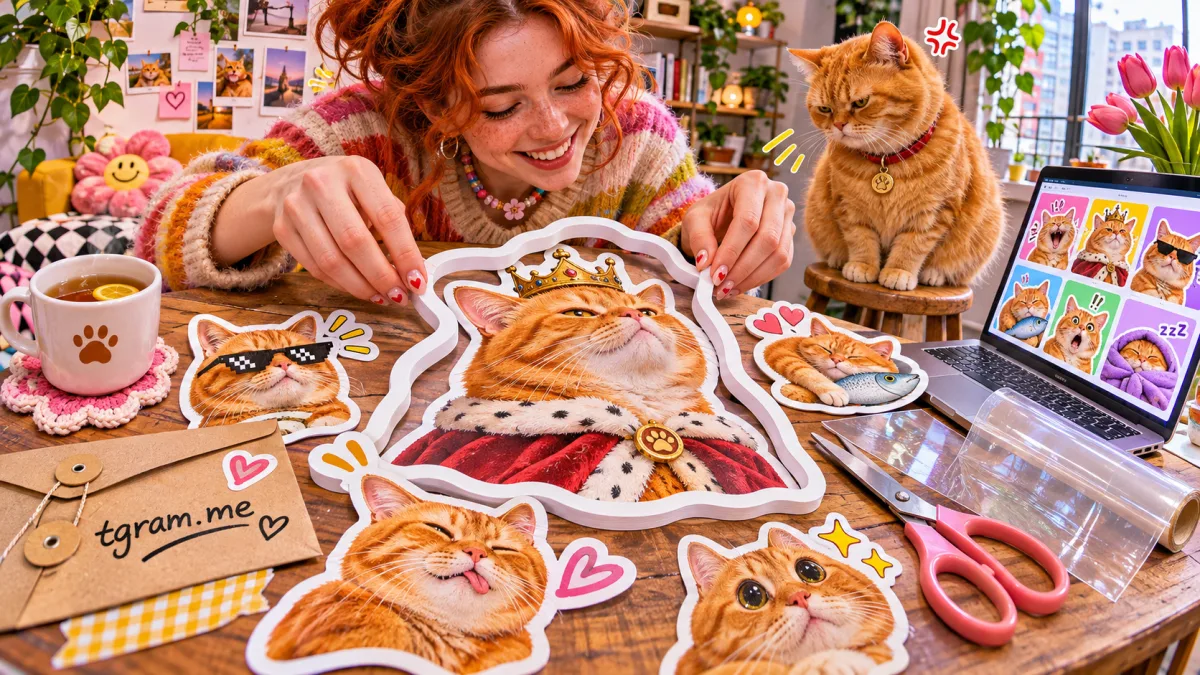
У кота с осуждающим взглядом прекрасные шансы стать стикером «ну и зачем». У нас с вами тоже, но тут я бы сначала спросила разрешения 😅 Для первого набора достаточно фотографии и встроенного редактора Telegram. Отдельное приложение и Premium для обычных стикеров не нужны.
Если картинки уже нарисованы на компьютере, удобнее загрузить их через @Stickers. Это официальный инструмент Telegram: у него есть мини-приложение для управления наборами и текстовые команды в чате с ботом.
Как сделать стикер из фото на Android и iPhone
Начните с мобильного приложения Telegram. На Android и iPhone ориентир один: панель стикеров рядом со строкой сообщения. Значки и расположение элементов могут отличаться, поэтому искать «третью кнопку справа» не придётся.
- Откройте любой чат. Для спокойных экспериментов я бы выбрала «Избранное», чтобы не отправить коллеге полусобранного кота.
- Перейдите к стикерам через кнопку возле поля сообщения.
- В панели стикеров нажмите «+», который открывает редактор создания стикера.
- Выберите фотографию из галереи.
- Вырежьте нужный объект и уберите фон. Если автоматика отрезала ухо или оставила кусок дивана, воспользуйтесь ручным удалением и восстановлением частей изображения.
- По желанию добавьте контур, надпись или рисунок. В редакторе можно использовать и уже существующие эмодзи, стикеры и GIF.
- Когда всё готово, выберите добавление в набор. Создайте новый или добавьте картинку в свой существующий набор, выберите подходящие эмодзи и завершите сохранение по подсказкам приложения.
Готовый стикер можно и просто отправить. Но если хочется именно стикерпак, не пропускайте добавление в набор: один смешной кот в переписке и коллекция, которую друзья сохранят себе, всё-таки разные вещи.
Я бы оставила подпись короткой. «Я всё» читается даже на маленьком экране, а подробная объяснительная про тяжёлый понедельник уже просится в отдельное сообщение.
Зачем стикеру эмодзи
При добавлении картинки Telegram предлагает выбрать эмодзи по её настроению. Это привязка для поиска: когда человек вводит соответствующий эмодзи в чате, приложение может предложить подходящий стикер.
Например, довольному коту подойдёт улыбающееся лицо, а коту под пледом — сонное. Подсказки Telegram можно использовать, но я бы всё-таки смотрела на смысл. Если герой явно злится, сердечко сделает поиск довольно загадочным.
Не путайте такую привязку с набором кастомных эмодзи. Обычный стикер отправляется отдельной картинкой, а кастомный эмодзи может стоять внутри текста. Для создания привычного стикерпака выбирайте именно стикеры.
Как собрать набор через официальный @Stickers
Этот способ пригодится, если у вас готовы иллюстрации, нужны видеостикеры или удобнее работать с файлами на компьютере. Откройте официальный @Stickers, запустите его и выберите создание набора в мини-приложении. Проверяйте точное имя @Stickers: похожая аватарка у другого бота ещё ничего не значит.
В мини-приложении выберите нужный тип набора, загрузите подготовленные файлы, назначьте эмодзи и завершите создание по подсказкам. Там же можно управлять своими наборами и смотреть статистику.
Если удобнее общаться с ботом сообщениями, для обычного статичного набора есть такой путь:
- Отправьте
/newpackи задайте название набора. - Загрузите первую картинку именно как файл, без сжатия в фотографию.
- Отправьте подходящий эмодзи, когда бот его запросит.
- Повторите загрузку и выбор эмодзи для следующих картинок.
- Отправьте
/publishи пройдите оставшиеся шаги. Бот предложит настроить значок набора и выбрать свободное короткое имя для ссылки. Если значок сейчас не нужен, используйте предложенный ботом пропуск. - Откройте полученную ссылку и добавьте набор себе.
Название, которое увидят люди, и короткое имя в адресе — разные поля. Не нужно переименовывать весь творческий проект только потому, что понравившийся адрес занят: подберите другой адрес.
Какие файлы принимает Telegram
Если делаете стикер прямо в приложении из фото, заранее подгонять исходник под эти параметры не нужно. Правила ниже пригодятся для файлов, которые вы подготовили в другом редакторе.
Для статичного стикера:
- формат PNG или WEBP;
- одна сторона ровно 512 пикселей, вторая не больше 512;
- размер файла до 512 КБ;
- прозрачный фон, если хотите получить вырезанного героя, а не прямоугольную фотографию.
Картинка не обязана быть квадратной. Подойдёт, например, изображение 512 × 400 пикселей. Белый контур помогает различать края на разных фонах, но не заменяет настоящую прозрачность.
Для видеостикера нужен WEBM с кодеком VP9, без звуковой дорожки. Одна сторона должна быть ровно 512 пикселей, другая не больше 512. Длительность — до 3 секунд, частота — до 30 кадров в секунду, файл — до 256 КБ. Обычный MP4 не станет подходящим WEBM от переименования расширения.
Векторная анимация — ещё один вариант. Для неё используют TGS: холст 512 × 512 пикселей, длительность до 3 секунд, зацикливание, 60 кадров в секунду и файл до 64 КБ. Для первого набора из фотографий это лишняя работа; к анимации можно вернуться, когда захочется, чтобы кот ещё и драматично падал.
Если вам нужны именно кастомные эмодзи, у статичных изображений и видео для них другой размер: 100 × 100 пикселей. Не уменьшайте обычные стикеры до этого разрешения по ошибке.
Что делать на компьютере и в Telegram Web
На компьютере удобно подготовить PNG или WEBP в привычном графическом редакторе, а затем отправить файлы в @Stickers через Telegram Desktop. Так не придётся переносить иллюстрации на телефон ради загрузки.
В Telegram Web тоже можно открыть чат с ботом. Если мини-приложение не запускается или загрузка работает неудобно, переходите к текстовым командам либо в Desktop.
Встроенный фоторедактор и @Stickers — разные инструменты. Если в вашей версии Desktop или Web нет мобильного пути через «+», не ищите его часами: используйте бот с готовыми файлами. А быстрый стикер из фотографии проще начать делать на Android или iPhone.
Как поделиться стикерпаком и добавить новые картинки
Отправьте знакомому любой стикер из своего набора. Он сможет нажать на него, открыть весь набор и добавить себе. Можно передать и ссылку, которую вы получили при создании.
Если набор предназначен для читателей вашего блога, ссылку удобно разместить в посте. А если блог пока существует только в планах, вот как создать свой канал в Telegram. Стикерпак с местными шутками вполне может стать поводом для первого знакомства с подписчиками.
Новые картинки добавляйте в свой набор через редактор или управление в @Stickers. В текстовом режиме бота для добавления есть /addsticker, для удаления отдельного стикера — /delsticker. Следуйте его запросам, чтобы изменить нужный набор, а не начать новый.
Почему картинка не загружается или выглядит странно
Чаще всего стоит проверить сам файл:
- Если бот не принимает картинку, посмотрите формат, вес и разрешение. Обе стороны по 400 пикселей не подходят: одна должна быть ровно 512.
- Если изображение ушло обычной фотографией, повторите отправку как файл без сжатия.
- Если вокруг героя белый или клетчатый прямоугольник, проверьте прозрачность в редакторе. Клеточки могли оказаться частью картинки.
- Если видео отклоняют, проверьте кодек VP9, длительность, размер и отсутствие аудиодорожки. Просто выключить звук при просмотре недостаточно.
- Если на телефоне не видно кнопки создания, обновите официальное приложение и убедитесь, что открыли именно вкладку стикеров, а не GIF или эмодзи.
И ещё: не отправляйте в набор чужие личные фотографии без согласия. Стикерами легко делиться, и обещание «это только для нашего чатика» не удержит картинку внутри него.
Для начала я бы собрала несколько реакций, которыми действительно хочется отвечать: приветствие, благодарность, усталость, радость. А дальше станет понятно, чего не хватает. Возможно, кота с ещё более осуждающим взглядом.